







Esta sección sólo está disponible para los usuarios relacionados con tesorería y sirve para gestionar las subvenciones relacionadas con la compra de equipación oficial del club.
Cuando un socio solicita una subvención por competición, de forma automática se contemplan 10€ de subvención en equipación por torneo/competición hasta alcanzar el importe invertido en la compra de la equipación.
Para que el sistema pueda tener en cuenta el importe invertido por el socio en la compra de equipación, es necesario añadir dicho importe desde este apartado. Además, desde aquí se podrán gestionar otras subvenciones de forma manual, así como consultar el histórico de movimiento de cada socio.
A continuación se revisa el funcionamiento de esta sección.
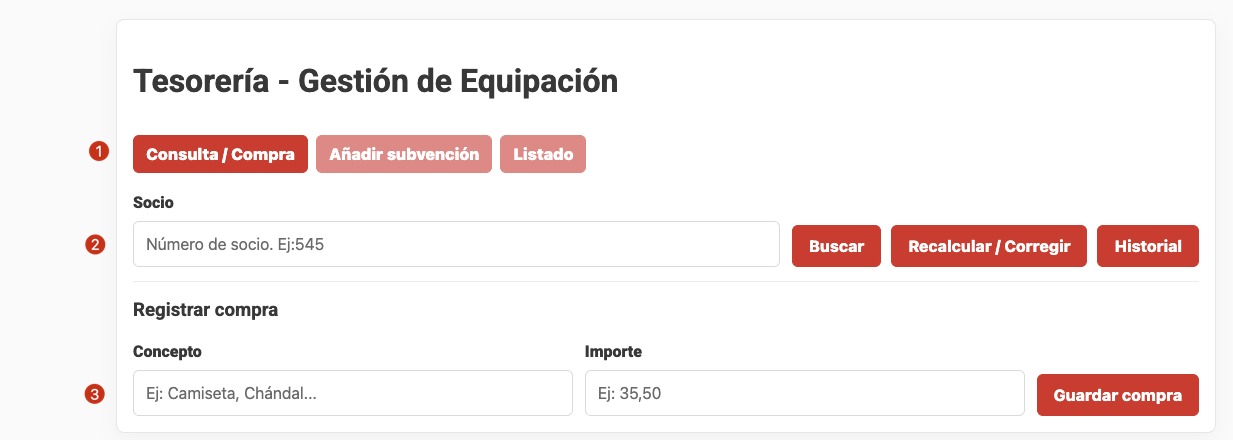
- Botones principales para las diferentes funciones. Actualmente estamos en la función de consulta o compra.
- Aquí introduciremos el numero de socio sobre el que queremos realizar la consulta o al que queremos añadir un nuevo importe de equipación adquirida.
- Introduciremos el concepto y el importe y pulsaremos en Guardar Compra para que quede registrado.
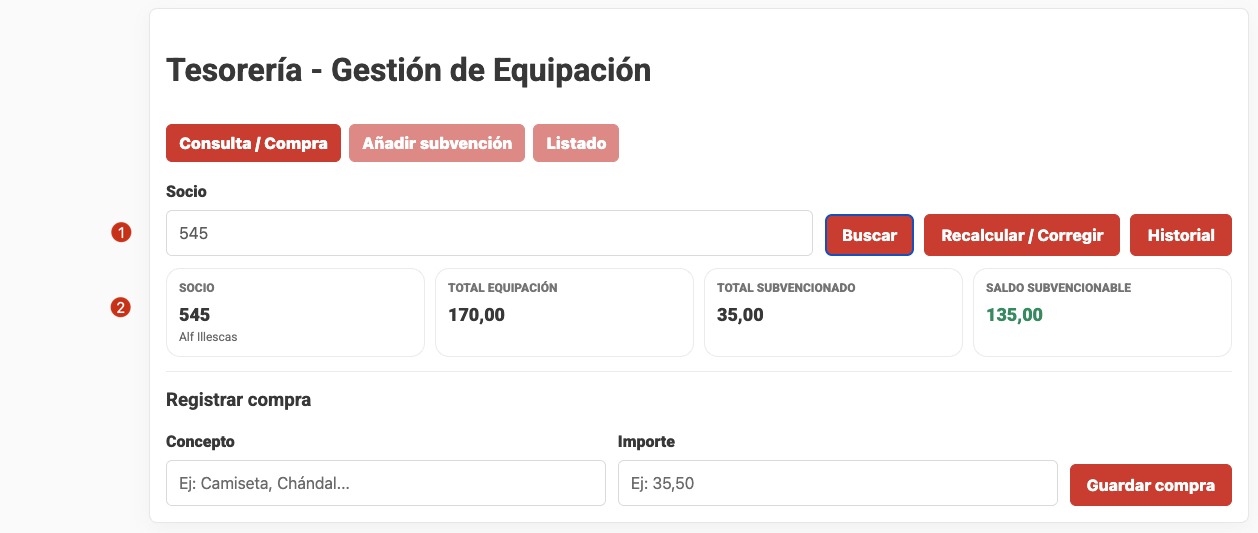
Este es un caso de ejemplo de una busqueda.
- Hemos introducido el numero de socio 545 y hemos pulsado en Buscar.
- Nos aparece el numero de socio y su nombre, el total que lleva invertido este socio en equipación oficial; el total que ya lleva subvencionado por diferentes motivos; y finalmente el importe todavía susceptible de ser subvencionado.
Como es una consulta, no es necesario realizar ninguna acción adicional.
Si este socio además hubiese adquirido una nueva equipación susceptible de ser subvencionada, podríamos introducir el concepto, por ejemplo, “equipación completa” y el importe “128”. Al pulsar en Guardar compra, se actualizarían los campos de total equipación y saldo subvencionable.
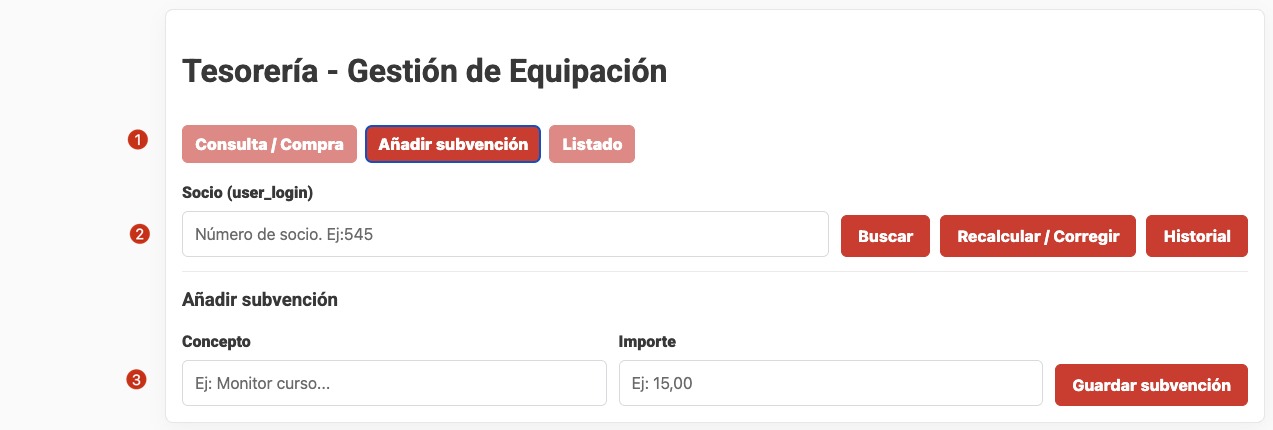
- Pulsando en el botón Añadir subvención, nos iremos a una pantalla similar pero con un funcionamiento diferente.
- En este caso, introduciremos el numero de socio y pulsaremos en Buscar para que nos aparezcan sus datos.
- En este caso podremos añadir una subvención de forma manual para que se añada en su saldo subvencionable. Por ejemplo: “Juez en torneo interno de carnaval” y un importe de 15 euros. Al pulsar en Guardar subvención, estos 15 euros se añadirán al total subvencionado y por tanto el saldo subvencionable se reducirá del mismo modo.
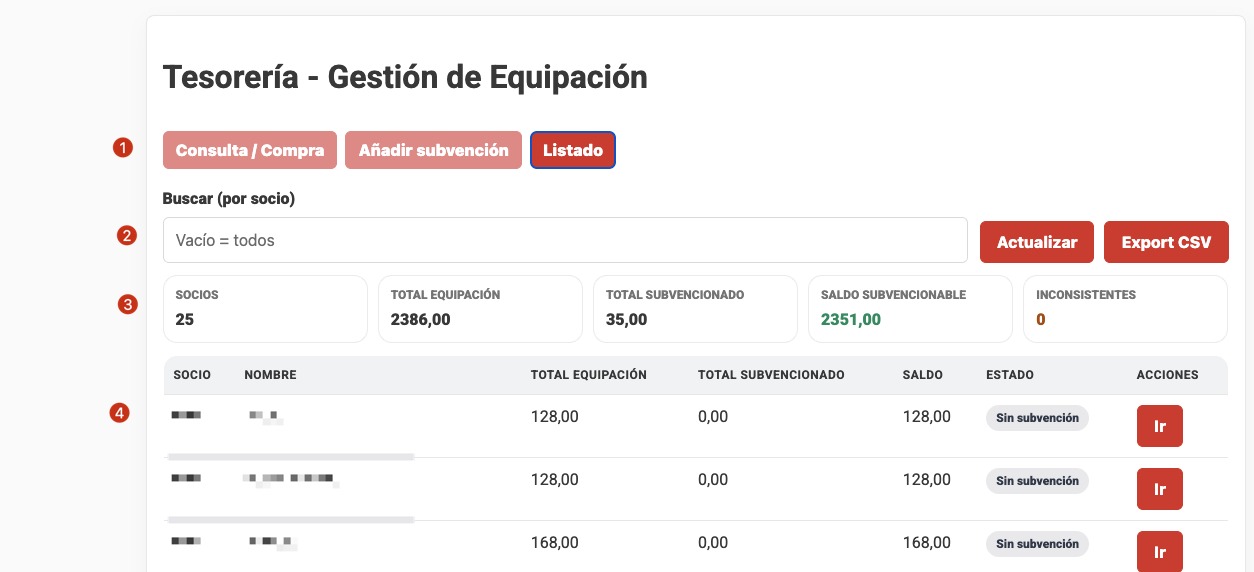
- En este caso estamos en la funcionalidad de “Listado”.
- Podemos buscar por socio o dejarlo vacío, por defecto, para que aparezcan todos los socios que han adquirido equipación oficial.
- Aquí vemos un resumen de los socios que han adquirido la equipación oficial, el importe total ingresado para la compra de equipación, el total subvencionado, el saldo subvencionable y el numero de entradas inconsistentes (con un importe subvencionado superior al importe invertido).
- Este es el listado en base a lo filtrado en campo de la sección 2. Además del resumen, tenemos un botón que nos lleva al mismo formulario inicial de “Consulta / Compra”.
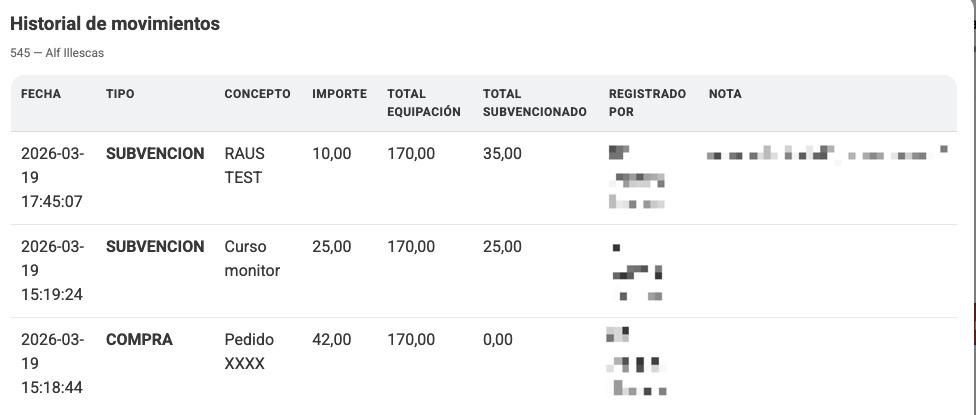
En varios momentos tendremos disponible el botón “Historial” para cada uno de los socios.
Este botón nos mostrará un listado con los movimientos de subvenciones de equipación relacionadas con el socio.
Se mostrará la fecha y hora en que se ha registrado el movimiento; el tipo de movimiento, si es una compra o una subvención; concepto; importe; total invertido en equipación (aumenta con las “compras”); el total subvencionado (aumenta con la concesión de subvenciones); el usuario que ha registrado el movimiento (ya sea manualmente o de forma automática en la gestión de subvenciones); finalmente un campo donde se muestran las notas asociadas al movimiento.